
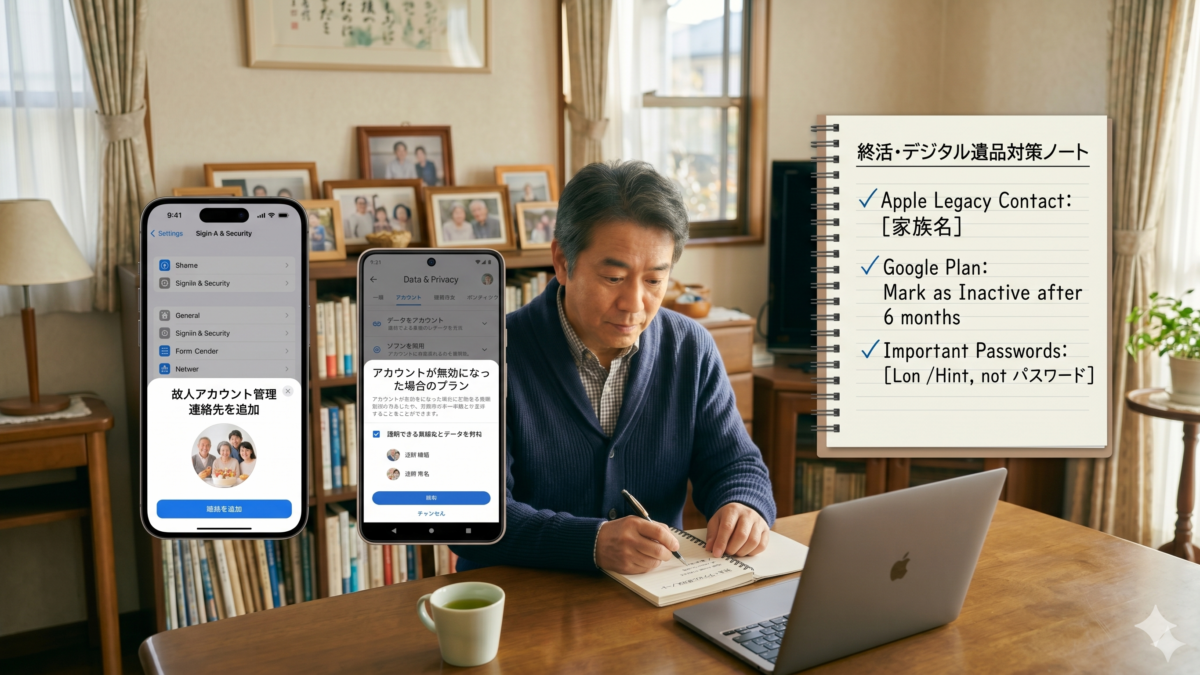
親が亡くなった後、AppleとGoogleには家族にデータを引き継げる公式機能があるのをご存じですか?Appleの「故人アカウント管理連絡先」とGoogleの「アカウント無効化管理ツール」です。国民生活センターも公式案内で紹介していますが、日本ではあまり知られていません。この記事では、それぞれの設定方法を、公式情報に基づいてわかりやすく解説します。前回の「デジタル遺品とは?」とあわせて読むと、より理解が深まります。
1. スマホのデータは「クラウド側」だけは家族に残せる
前回の記事で、スマホ本体のロックは携帯会社でも家族でも開けられないことをお伝えしました。ただし、これは「スマホ本体」の話。クラウド(インターネット上)に保存されたデータは別です。
AppleもGoogleも、ユーザーが亡くなったときに事前に指定した家族にデータを引き継げる仕組みを用意しています。国民生活センターが公表している報告書「今から考えておきたい『デジタル終活』」でも、この機能が公式に案内されています。
スマホのソフトウェア提供事業者では、アカウントの保有者が亡くなった場合に、誰がそのアカウントの情報にアクセスできるようにするのかを設定できるサービスを提供しています。事前に設定しておくことで、遺族が故人のアカウントにアクセスでき、デジタル遺品を確認しやすくなります。
出典:国民生活センター「今から考えておきたい『デジタル終活』」(令和6年11月20日)
2. Appleの「故人アカウント管理連絡先」とは

Appleの公式機能は、「故人アカウント管理連絡先(Legacy Contact)」と呼ばれます。生前に信頼できる家族や友人を指定しておくと、本人の死後にApple Account内のデータにアクセスできるようになる仕組みです。
必要なデバイス・OS
この機能は、iOS 15.2、iPadOS 15.2、macOS 12.1以降を搭載したデバイスで利用できます。古いiPhoneでは設定できないので、設定前にiOSのバージョンを確認しておきましょう(設定アプリ → 一般 → 情報 → ソフトウェアバージョン)。
引き継げるデータ
Apple公式の説明によると、対象となるのは次のようなデータです。
- 写真・動画
- メッセージ・メール
- メモ・ファイル
- ダウンロードしたアプリ
- デバイスのバックアップ
引き継げないものもあります。Apple Payなどの決済情報、購入した映画・音楽などのライセンス情報は対象外です。
設定の流れ(iPhone)
- 「設定」アプリを開く
- 一番上の自分の名前(Apple Account)をタップ
- 「サインインとセキュリティ」をタップ
- 「故人アカウント管理連絡先」をタップ
- 「故人アカウント管理連絡先を追加」を選び、家族を指定
指定された家族には「アクセスキー」が共有されます。本人の死後、家族はこのアクセスキーと死亡証明書をAppleに提出することで、データへのアクセスが可能になります。
正確な手順は機種・iOSのバージョンによって変わるため、Apple公式の案内ページ「Apple Accountの故人アカウント管理連絡先を追加する方法」(support.apple.com/ja-jp/102631)を必ず参照してください。
3. Googleの「アカウント無効化管理ツール」とは
Googleには、Appleとは少し違うアプローチの機能があります。それが「アカウント無効化管理ツール(Inactive Account Manager)」です。
これは「死亡時」ではなく「一定期間アカウントが使われなくなったとき」に発動する仕組みです。例えば「3か月以上ログインがなければ家族に通知する」と事前に設定しておくと、本人が亡くなった場合(または長期入院などで使えなくなった場合)に、自動で家族にデータが引き継がれます。
引き継げるデータ
- Gmail(メール)
- Googleフォト(写真・動画)
- Googleドライブ(書類・ファイル)
- YouTubeのアカウント情報
- 連絡先・カレンダー
設定の流れ
もっとも簡単なのは、設定ページに直接アクセスする方法です。
- パソコンまたはスマホのブラウザで「myaccount.google.com/inactive」に直接アクセス(Googleアカウントにログインした状態)
- 「開始」または「アカウントの計画を作成」をタップ
- 無効化までの期間を設定(3か月・6か月・12か月・18か月から選択)
- 通知を送る連絡先(家族)を最大10人まで指定
- 連絡先ごとに、共有するデータの種類を選ぶ
- 必要に応じて、無効化後にアカウント自体を削除する設定も可能
正確な手順はGoogleアカウントの仕様変更により変わることがあるため、Google公式ヘルプページ「アカウント無効化管理ツールについて」(support.google.com/accounts/answer/3036546)も必ず参照してください。
なお、Googleは長期間使われていないアカウントの扱いについてポリシーを更新した旨を公式ブログで公表しています。放置したままだとデータが残らない可能性があるので、生前に設定しておく意味はここにもあります。
4. AppleとGoogle、それぞれの違い
2つの機能は似ているようで、少し違います。簡単な比較表です。
主な違いを一目で確認
| 項目 | Apple 故人アカウント管理連絡先 |
Google アカウント無効化管理ツール |
|---|---|---|
| 発動するタイミング | 死亡証明書が提出されたとき | 一定期間使われなくなったとき |
| 指定できる人数 | 複数人可 | 最大10人まで |
| 必要な書類 | 死亡証明書が必要 | 原則不要(自動発動) |
| 設定場所 | iPhoneの設定アプリ内 | WebブラウザのGoogleアカウントページ |
| 主な対象データ | 写真・メッセージ・メモ・ファイルなど | Gmail・フォト・ドライブ・YouTubeなど |
iPhoneユーザーはApple、Androidユーザーや写真・メールをGoogleで管理している人はGoogleを設定するのが基本です。両方使っている人は、両方設定するのがベストです。
5. スペアキー(紙)+故人アカウント機能=万全の備え
前回の記事で紹介した「スマホのスペアキー」(紙にパスコードを書いて修正テープで隠す)と、今回紹介した「故人アカウント機能」を組み合わせれば、デジタル遺品対策はかなり万全になります。
2つの方法を組み合わせるとどうなるか
- スペアキー:スマホ本体のロックを開けて、アプリやブラウザの履歴を確認できる
- 故人アカウント機能:仮にスペアキーを紛失しても、クラウドのデータは家族に届く
つまり、「物理的な紙(スペアキー)」と「デジタルの仕組み(故人アカウント機能)」の二重の備えが完成します。どちらか一方が機能しなくても、もう一方が家族を救います。
6. 親に設定をお願いするときのコツ
「アカウント無効化管理ツール」「故人アカウント管理連絡先」と聞くと、親は身構えてしまうかもしれません。話の切り出し方に工夫が必要です。
親に伝えるときのフレーズ例
- 「もしものときに私が写真を見られるように、AppleかGoogleの設定だけお願いしたいんだけど」
- 「国民生活センターも案内してる公式の機能だから、安全だよ」
- 「たった数分でできるから、一緒にやってみない?」
- 「設定しても、生きてる間は何も変わらないから安心して」
帰省のときに一緒にやる
口で説明されても親は混乱しがち。帰省したときに、親のスマホを一緒に操作しながら設定するのが一番確実です。30分もあれば終わります。
7. 注意点:設定したら「家族に伝える」のを忘れずに
故人アカウント機能を設定しても、家族にそのことを伝えていなければ意味がありません。
「Apple Accountの故人連絡先に〇〇(家族)を指定した」「Googleの無効化管理ツールで6か月後に〇〇(家族)に通知が行くよう設定した」と、必ず本人から家族に伝えておきましょう。
エンディングノートや、前回紹介した「スマホのスペアキー」と一緒の場所に「故人アカウント機能を設定済み」とメモを残しておくのも有効です。
まとめ:覚えておきたい3つのポイント
- AppleとGoogleには、本人の死後にデータを家族に引き継げる公式機能がある(国民生活センターも案内)
- Appleは「故人アカウント管理連絡先」、Googleは「アカウント無効化管理ツール」。設定はそれぞれ数分
- 前回の「スマホのスペアキー」(紙)と組み合わせれば、デジタル遺品対策は二重に万全
スマホ本体のロックは開けられなくても、クラウドのデータだけは家族に残せる仕組みがあります。設定するのに費用はかからず、生きている間に不便もありません。「やっておけばよかった」と後悔する前に、今日設定する——それだけで、家族に大切なデータを残せます。
この記事を家族のLINEに送って、実家の親と一緒に故人アカウント機能を設定してみてください。30分の作業で、家族の未来の負担を大きく減らせます。
情報源:国民生活センター「今から考えておきたい『デジタル終活』−スマホの中の“見えない契約”で遺された家族が困らないために−」(令和6年11月20日発表)、Apple公式「Apple Accountの故人アカウント管理連絡先を追加する方法」、Apple公式「亡くなったご家族のApple Accountへのアクセスを申請する方法」、Google公式「アカウント無効化管理ツールについて」、Google公式ブログ「無効なGoogleアカウントに関するポリシーを更新しました」、国民生活センター「くらしの豆知識」(2023年版・2024年版)

コメントを残す